
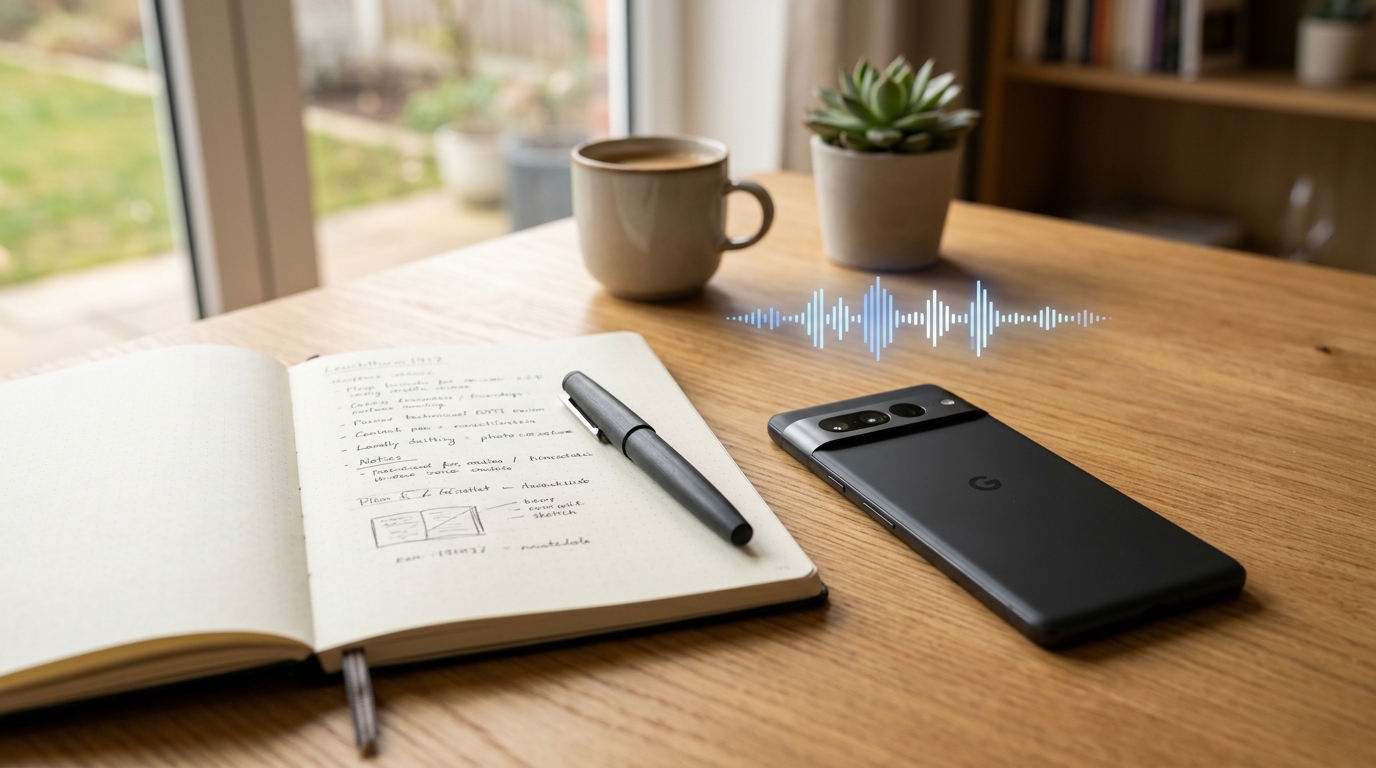
Adjustによる最新の業界データによると、人工知能が単なる珍しさからモバイルの基幹インフラへと移行するにつれ、世界のモバイルアプリのセッション数は成長を続けています。もし、あなたが重要な会話の詳細を記録するのに苦労しているなら、iOSとAndroidで利用可能なアプリ「Call Recorder - AI Note Taker」が解決策になります。このアプリは、電話やボイスメモを録音し、正確な文字起こしテキストと要約に変換します。私は長年、デジタルのプライバシーと日々のテックワークフローを研究してきましたが、人間の記憶や散らばった音声ファイルに頼りすぎたために、重要な情報を失うプロフェッショナルを数多く見てきました。このガイドでは、個人のデータを守りつつ、音声キャプチャのワークフローを現代化し、日々のルーチンに統合する方法を詳しく解説します。
1. 音声キャプチャにおけるボトルネックを特定する
新しいツールを導入する前に、現在のシステムのどこに問題があるのかを正確に理解することが重要です。多くの人は、口頭での合意内容を詳細まで覚えていられるという「錯覚」の中で動いています。複雑な請求問題について大手企業のカスタマーサポートに電話している時でも、歩きながらスピーディーなインタビューを行っている時でも、人間の記憶は根本的に不確実なものです。セキュリティの観点からも、記憶違いが起こりやすい「頭の中のメモ」ではなく、検証可能な記録に頼るべきです。
このアプリは、外出先で価値の高い口頭情報を頻繁に扱うフリーランス、研究者、ジャーナリスト、中小企業のオーナー向けに特別に設計されています。逆に、隠し撮りや監視ツールを探している人向けではありせん。これは、現役のプロフェッショナルのために構築された透明性の高い生産性向上ユーティリティです。ビジネスの通信にセカンドラインやTextNowのようなアプリを使用していても、根本的な問題は同じです。生の音声データは、処理されるまで検索や監査が困難なのです。クライアントからの指示や即興のブレインストーミングなど、どの会話を「失っているか」を特定することで、専用の音声・テキストシステムの必要性が明確になります。
2. 紙のノートから自動化システムへの移行
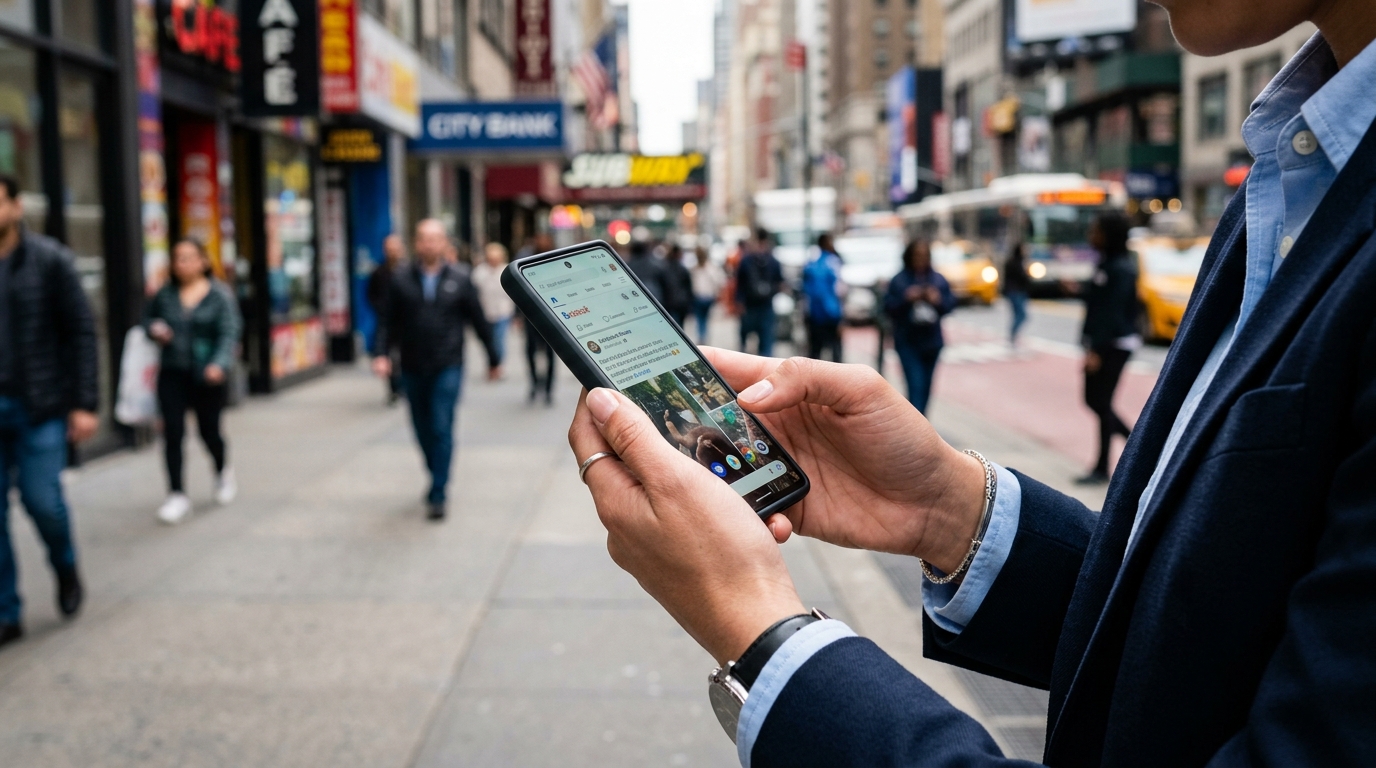
次のステップは、集中力を分断させる古い習慣を置き換えることです。何十年もの間、重要な電話への標準的な対応は、物理的な手帳やノートを掴んで必死にメモを取ることでした。デジタルツールの進化に伴い、その習慣は単にメモアプリを開いたり、Google Keepに打ち込んだり、サブモニターでOneNoteを開きっぱなしにしたりすることへと変わりました。
しかし、会話に積極的に参加しながら手動でメモを取ることは、脳にマルチタスクを強いることになり、コミュニケーションの質を低下させます。スケジュールされたビデオ会議にはOtter.aiのようなデスクトップツールを使っているかもしれませんが、それらのツールは突発的なモバイル通話には不向きです。孤立したOneNoteファイルに頼っているだけでは、依然として全ての重労働を自分で行っていることになります。Call Recorder - AI Note Takerを設定することで、ドキュメント作成のフェーズを自動化できます。あなたは自然に話すだけで、アプリが音声をキャプチャし、ノート用のテキスト構造を自動的に作成します。
3. iPhoneとAndroidで電話を録音する方法
技術的な設定に関しては、通話が始まった時に簡単に起動できるワークフローが必要です。私の研究でよく受ける質問の一つが、Appleが標準電話アプリに厳しいサンドボックス制限を設けている中で、「iPhoneでどうやって通話を録音するのか」という点です。ソフトウェアの仕組みを理解すれば、そのプロセスは非常に論理的です。
扱いにくい外部ハードウェアに頼ったり、精度の低い留守番電話の文字起こしを期待したりする代わりに、このアプリは統合されたグループ通話ブリッジを使用して音声を安全にキャプチャします。Androidでの録音方法についても、デバイス固有の権限に適応した同様に合理化されたプロセスが用意されています。セットアップは、番号を認証し、マイクへのアクセスを許可する数タップだけで完了します。一度設定すれば、リアルタイムで動作するパーソナルなインテリジェント・アシスタントとして機能します。Google Voiceなどのウェブベースの代替手段を頻繁に使用している場合でも、デバイスにネイティブなレコーダーがあれば、主要な携帯電話でのやり取りを失うことはありません。
4. 文字起こしデータを実行可能なワークフローに流し込む
会話を記録するのは戦いの半分に過ぎません。第4のステップは、そのデータを効果的に活用することです。現代の生産性は、ツール間でいかにスムーズにデータが移動するかによって定義されます。
通話が終了すると、アプリは文字起こしとAIによる要約を生成します。このテキストをアプリの中に閉じ込めておく必要はありません。主要なアクションアイテムを、お好みの生産性スイートに直接エクスポートできます。一部のプロフェッショナルは、文字起こしデータをAnthropicのClaudeのような高度なロジックエンジンや、Manusのようなタスク特化型ツールに流し込み、プロジェクトの提案書を作成しています。また、Pingo AIに要約を貼り付けて素早く分類したり、単に個人の参照用にKeepに保存したりする人もいます。目標は、記録とキャプチャをアプリに任せ、自分は高度な分析に集中することです。
5. モバイル音声をデスクトップ・エコシステムに接続する
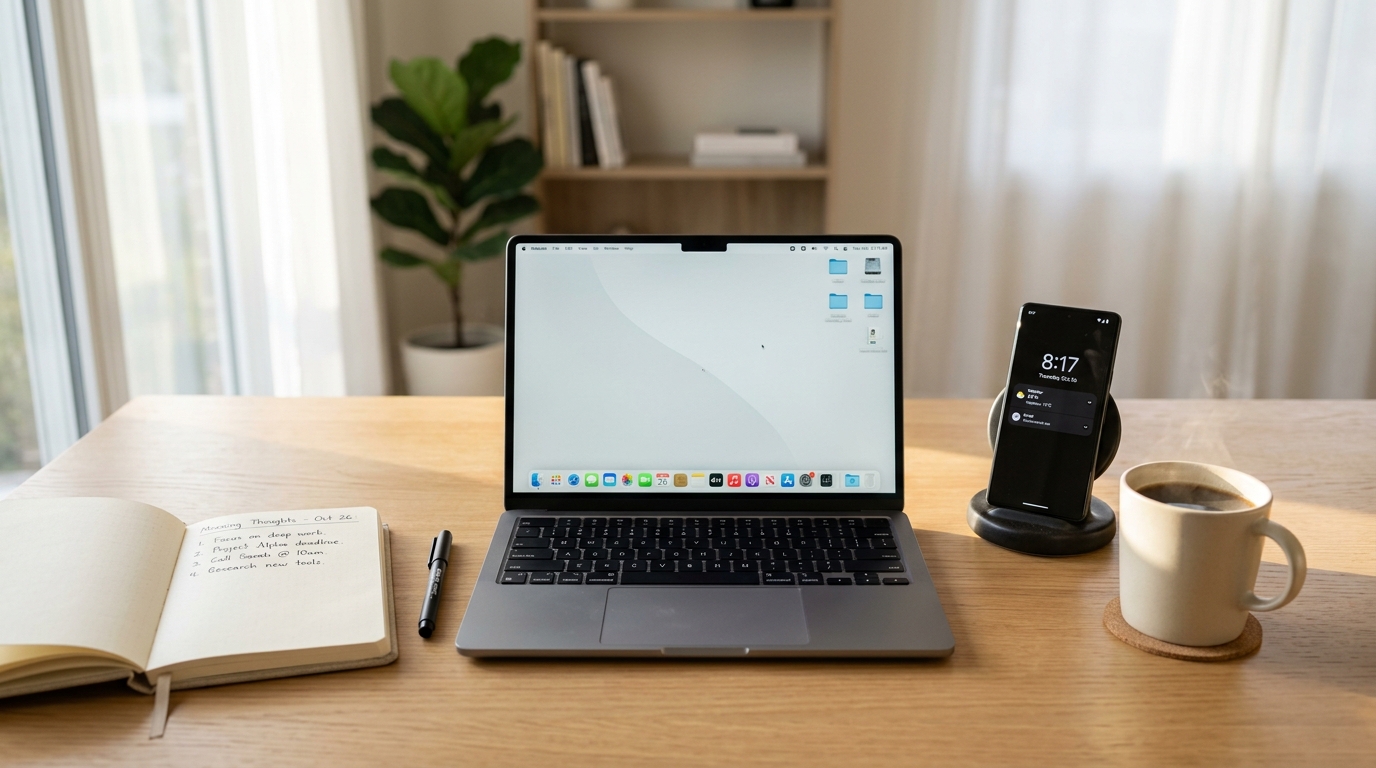
よくある失敗パターンは、モバイルでの通話記録は優れているのに、デスクトップでの会議メモと完全に分離してしまっているケースです。例えば、カレンダーからZoomの参加リンクをタップする直前に、プロジェクトの範囲を変更する重要な電話がかかってくるかもしれません。その電話が録音され、要約されていれば、デスクトップでのZoom会議中に即座にその内容を参照できます。
Teams向け要約ワークフローの新提案に関する最近の記事でも説明した通り、プラットフォームを超えた継続性を維持することは現代の仕事において不可欠です。Frontguardが提供する広範なモバイル・エコシステムでは、これらの実用的なユーティリティに重点を置いています。ユーザーを制限的なクローズド・システムに閉じ込めるのではなく、日常の具体的な問題を解決するツールを構築しています。
6. データの保護とプライバシー権限の管理
最後にして、おそらく最も重要なステップは、キャプチャした情報を保護することです。データプライバシーに対する消費者の意識はかつてないほど高まっており、デジタルフットプリントやアプリのトラッキング許可について意識的な選択をするユーザーが増えています。
通話レコーダーを使用する際は、現地の法律を遵守し、倫理的な運用を心がける必要があります。録音を開始する前に必ず現地の法律(同意の必要性など)を確認し、通話の開始時に相手に口頭で伝える習慣をつけましょう。さらに、デバイスに保存されている文字起こしを定期的に監査してください。機密性の高いインタビューなどは、検証済みのテキストを暗号化されたプライマリ・データベースに保存した後、音声ファイルを削除するようにしましょう。モバイルデバイスを「永久保存庫」ではなく「安全なキャプチャ地点」として扱うことで、効率的かつプライバシー基準を尊重したワークフローを実現できます。